
Vous avez passé du temps à tracer un bel itinéraire sur ViaMichelin, avec les bonnes routes et les étapes qui vous plaisent. Arrive le moment de transférer ce parcours vers votre GPS de randonnée, votre compteur vélo ou une application comme OsmAnd. Et là, surprise : aucun bouton « Exporter en GPX » n’apparaît dans l’interface. Le problème ne vient pas de vous. ViaMichelin ne propose tout simplement pas cette fonction nativement.
Pourquoi ViaMichelin ne propose pas d’export GPX natif
ViaMichelin se positionne comme un outil grand public de calcul d’itinéraires routiers, pas comme une plateforme de gestion de traces GPS. Son modèle repose sur la consultation en ligne, l’estimation des coûts de carburant et l’intégration des contenus du Guide Michelin (restaurants, hôtels, points d’intérêt).
Depuis la refonte de mai 2024, le service a introduit un mode Découverte qui privilégie les routes secondaires pittoresques. Les itinéraires générés ne sont plus de simples trajets point A vers point B : ils intègrent des détours, des haltes sélectionnées, des adresses recommandées. Cette logique éditoriale explique en partie l’absence d’export direct.
La conséquence concrète : pour récupérer votre tracé dans un format lisible par un GPS Garmin, TomTom ou une appli sportive, il faut passer par un outil tiers. Un guide complet détaille comment exporter un fichier GPX depuis ViaMichelin en suivant cette démarche étape par étape.
Convertisseur en ligne ViaMichelin vers GPX : fonctionnement et limites
Le moyen le plus direct reste d’utiliser un convertisseur dédié. L’outil ViaMichelin2GPX, par exemple, permet de coller l’URL de votre itinéraire ViaMichelin et de récupérer un fichier GPX en quelques secondes. La manipulation tient en trois gestes :
- Créez votre itinéraire sur ViaMichelin comme d’habitude, en ajustant les étapes et le type de route souhaité.
- Copiez l’URL complète de la page d’itinéraire depuis la barre d’adresse de votre navigateur (elle contient toutes les coordonnées du parcours).
- Collez cette URL dans le convertisseur, puis téléchargez le fichier GPX généré.
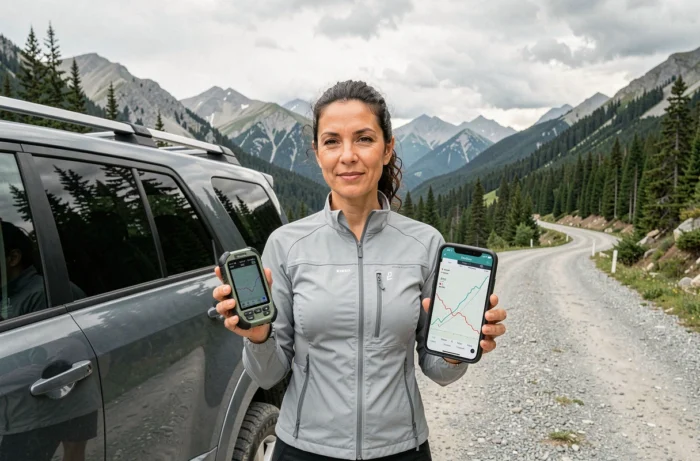
Ce fichier peut ensuite être importé dans n’importe quel appareil ou logiciel compatible : GPS de randonnée, compteur vélo, BaseCamp de Garmin, ou des applications mobiles comme OsmAnd et Locus Map.
Ce que le fichier GPX contient (et ce qu’il ne contient pas)
Un fichier GPX exporté depuis ViaMichelin via un convertisseur reprend la trace routière, c’est-à-dire la succession de points géographiques qui forment le parcours. Vous retrouvez le tracé exact de la route, virage après virage.
En revanche, les informations éditoriales du Guide Michelin ne suivent pas. Les restaurants étoilés, les hôtels recommandés, les alertes trafic en temps réel : tout cela reste dans l’écosystème ViaMichelin. Votre GPS recevra uniquement la géométrie du trajet.
Autre point à surveiller : depuis l’introduction du mode Découverte, les itinéraires ViaMichelin génèrent davantage de waypoints qu’avant, puisqu’ils empruntent des routes sinueuses. Un parcours de plusieurs centaines de kilomètres peut produire un fichier GPX très dense en points. Certains GPS d’entrée de gamme peinent à gérer cette densité. Si votre appareil ralentit ou tronque la trace, il faudra simplifier le fichier.
Simplifier et vérifier un fichier GPX avant de l’envoyer au GPS
Vous avez votre fichier GPX en main. Avant de le charger sur votre appareil, deux vérifications valent le détour.
La première concerne la densité de points de la trace. Des outils gratuits comme GPSBabel ou le site GPX Studio permettent de réduire le nombre de points sans déformer le parcours. Le principe : supprimer les points intermédiaires sur les portions rectilignes, conserver ceux des virages et intersections. Votre GPS affichera un tracé fluide sans saturer sa mémoire.
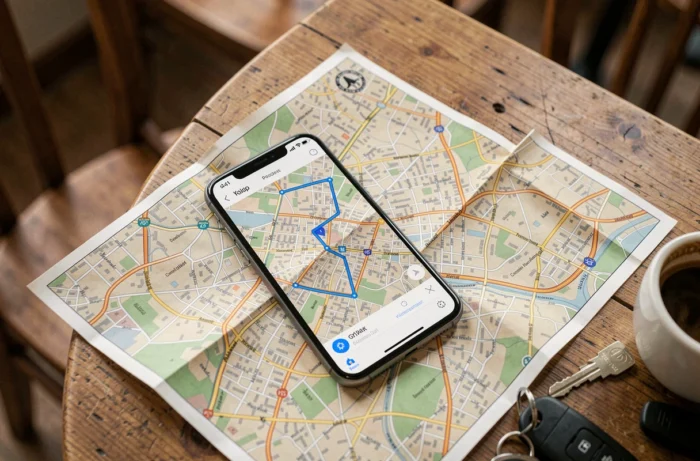
La seconde vérification porte sur la cohérence du parcours. Il arrive que la conversion produise de petites aberrations : un point isolé qui s’écarte de la route, un passage par une voie interdite aux véhicules motorisés. Ouvrez toujours le fichier dans un visualiseur avant le départ. GPX Studio, Google Earth ou même l’import dans Garmin BaseCamp permettent de repérer ces anomalies en quelques minutes.
Réduire les points sans perdre la précision du tracé
La simplification fonctionne grâce à un algorithme qui évalue la distance entre chaque point et la ligne droite entre ses voisins. Si l’écart est négligeable, le point est supprimé. Sur un trajet routier classique, on peut souvent retirer la moitié des points sans constater de différence visible sur l’écran du GPS.
Sur GPSBabel, le filtre « simplify » avec une tolérance de quelques mètres suffit pour la plupart des cas. Sur GPX Studio, un curseur permet d’ajuster visuellement le niveau de simplification.
Alternatives au convertisseur pour récupérer une trace GPX
Le convertisseur dédié n’est pas la seule option. Si vous planifiez régulièrement des itinéraires complexes, deux approches méritent d’être connues.
La première consiste à recréer le tracé directement dans une application GPX native comme Komoot, RideWithGPS ou Brouter. Vous utilisez ViaMichelin pour repérer les routes intéressantes, puis vous reproduisez le parcours dans un outil qui exporte nativement en GPX. Plus long, mais vous gardez le contrôle total sur chaque point.
La seconde passe par l’extraction manuelle des coordonnées. L’URL d’un itinéraire ViaMichelin contient les coordonnées de départ, d’arrivée et des étapes intermédiaires. En les copiant dans un outil de création GPX, vous reconstituez un fichier propre. Cette méthode demande un peu de patience, mais elle fonctionne même quand les convertisseurs automatiques rencontrent des erreurs.
- Convertisseur en ligne (ViaMichelin2GPX) : rapide, adapté aux parcours simples avec peu d’étapes.
- Recréation dans une appli GPX (Komoot, Brouter) : plus de contrôle, idéal pour les parcours moto ou vélo avec contraintes spécifiques.
- Extraction manuelle des coordonnées depuis l’URL : solution de secours quand la conversion automatique échoue.
Le format GPX reste un standard universel lu par la quasi-totalité des appareils GPS et applications de navigation. Quel que soit le chemin emprunté pour l’obtenir, le fichier final sera exploitable partout. La seule précaution à garder en tête : vérifiez systématiquement votre trace sur un écran avant de partir, surtout si le parcours traverse des zones où le réseau mobile ne vous sauvera pas.